아이폰6S 복구모드 과정, 비밀번호 계속 틀려 잠겼을때 초기화방법
비밀번호를 여러 번 잘못 입력해서 잠긴 아이폰 6s가 들어왔습니다. 화면에는 iPhone is disabled connect to iTunes 라는 문구가 떠 있었고, 비밀번호를 다시 입력할 수 없는 상태였습니다. 비밀번호가 기억나지 않는 상황이라 Mac에 연결해 복구 모드로 들어간 뒤 초기화를 진행했습니다. 사진을 찍어둔 게 있어서 아이폰6S 복구모드 과정을 실제 작업 순서대로 정리해보겠습니다.
비밀번호 오류가 누적된 아이폰 6s
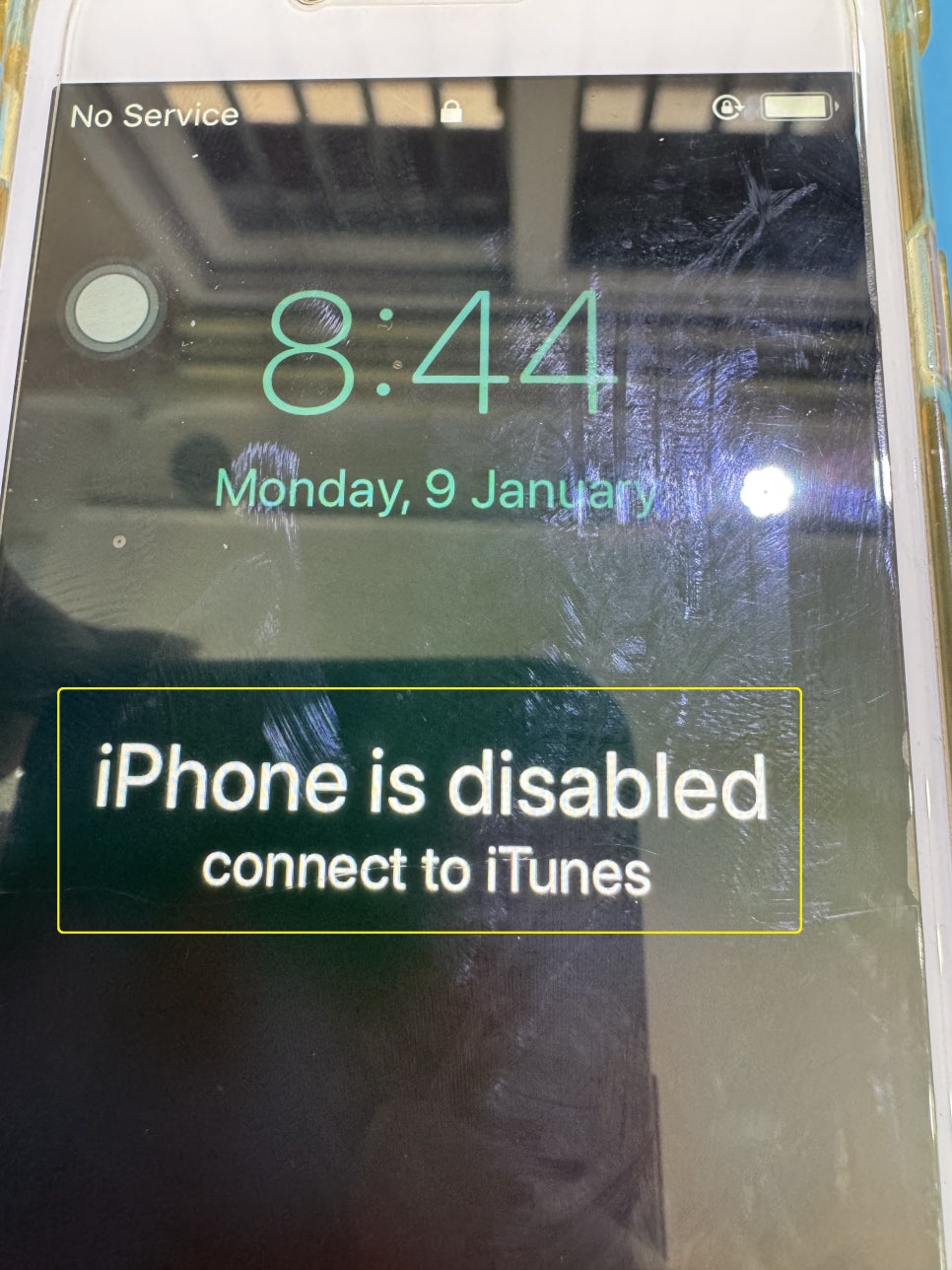
화면 중앙에 iPhone is disabled, connect to iTunes 가 표시돼 있습니다.
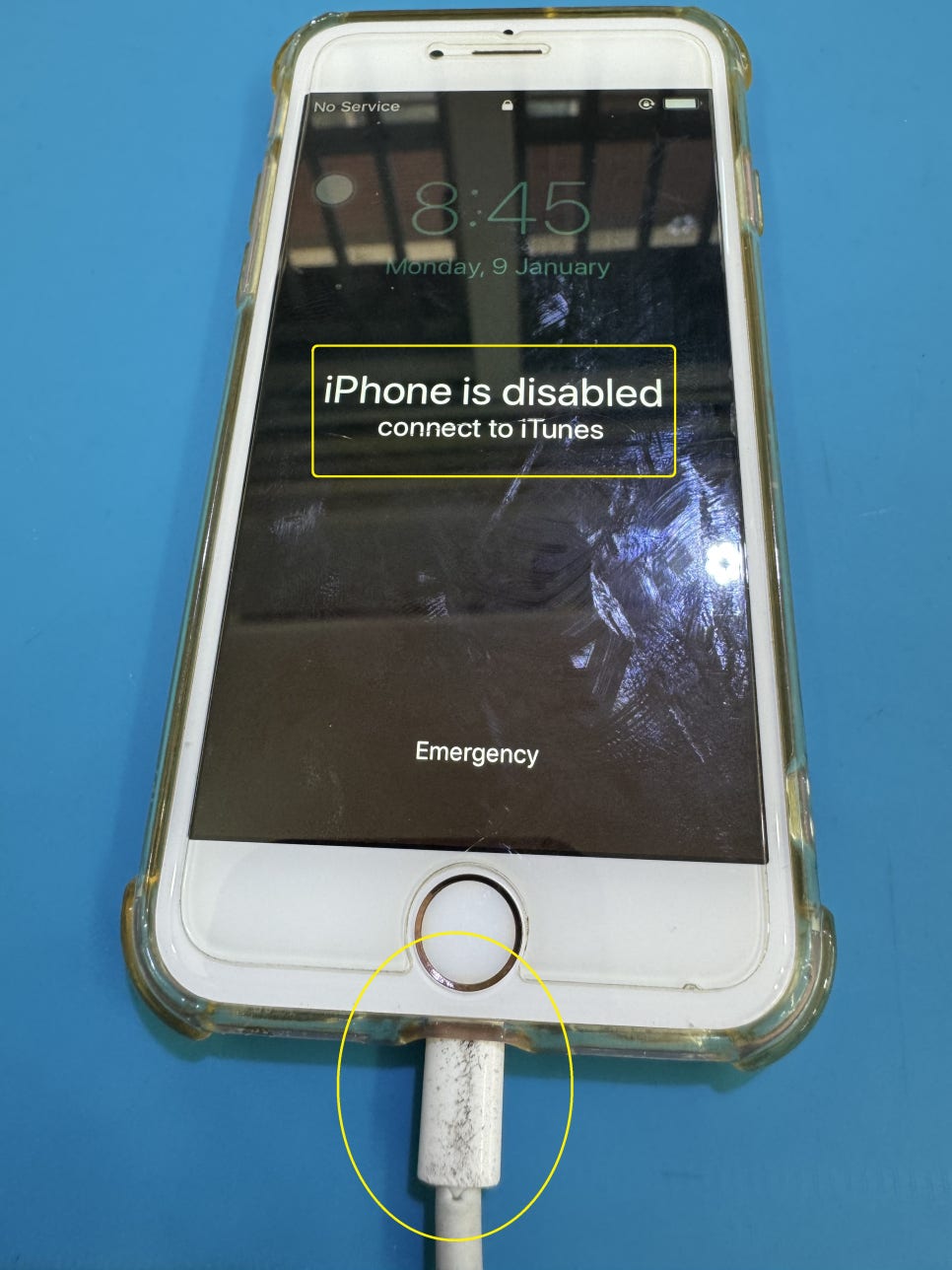
전원은 들어오지만 일반적인 잠금 화면으로 넘어가지는 않습니다. 요즘 아이폰에서는 같은 상황에서도 표시 문구가 다를 수 있는데, 이 아이폰 6s는 오래된 iOS가 설치돼 있어 예전 비활성화 화면이 나타났습니다. 이 상태에서 비밀번호가 전혀 기억나지 않는다면 컴퓨터를 이용해 초기화하는 방법을 사용할 수 있습니다.
아이폰 6s 복구 모드로 들어가기
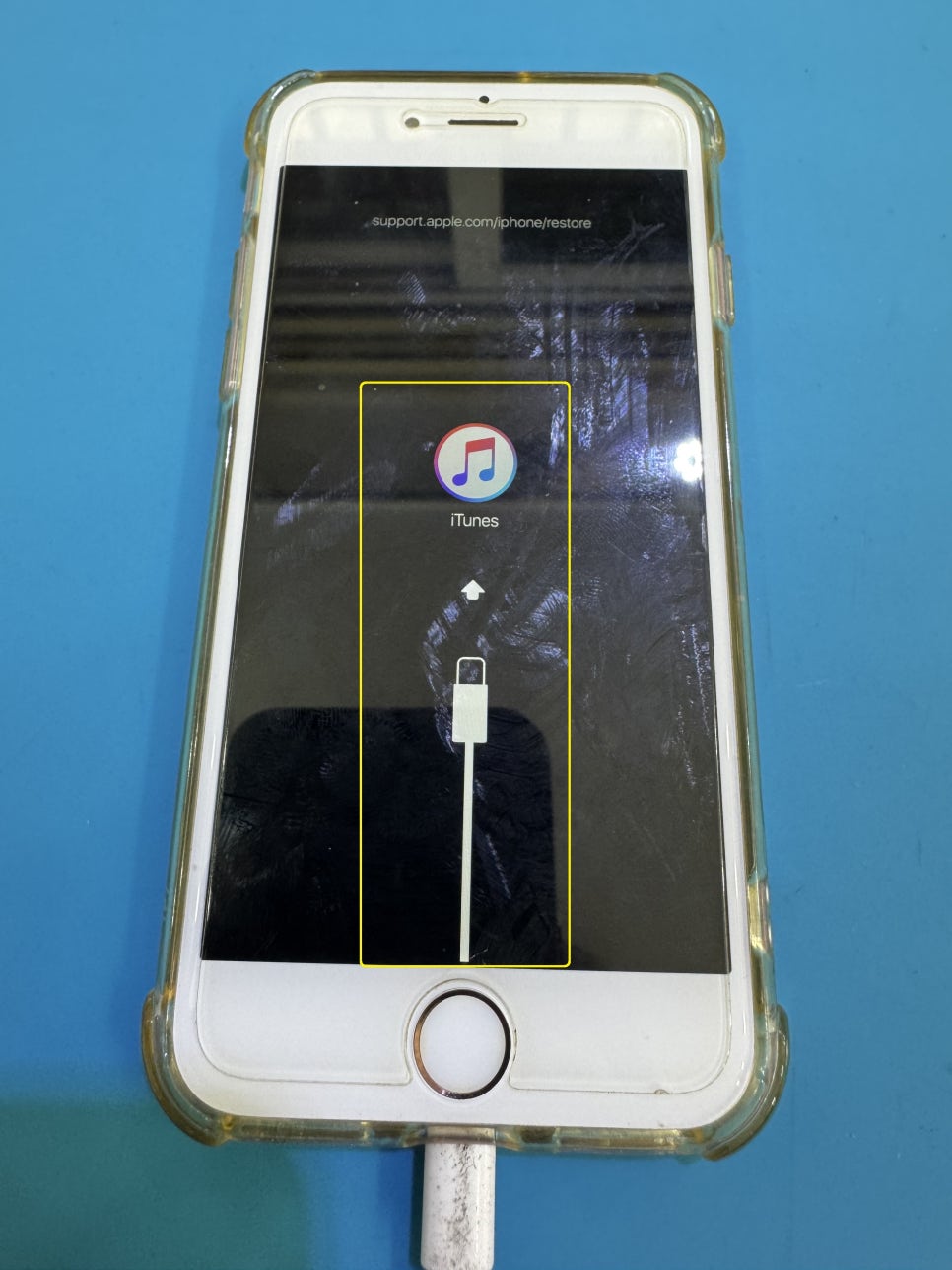
먼저 아이폰을 컴퓨터와 연결합니다. 아이폰 6s에서는 전원 버튼과 홈 버튼을 동시에 길게 누릅니다. 중간에 Apple 로고가 나타나더라도 버튼에서 바로 손을 떼지 않고 계속 누르고 있습니다. 사진처럼 케이블과 iTunes 그림이 나오면 복구 모드로 들어온 겁니다. 여기서 모델마다 누르는 버튼이 달라집니다. < 아이폰 6·6s > 전원 버튼과 홈 버튼을 동시에 길게 누릅니다.
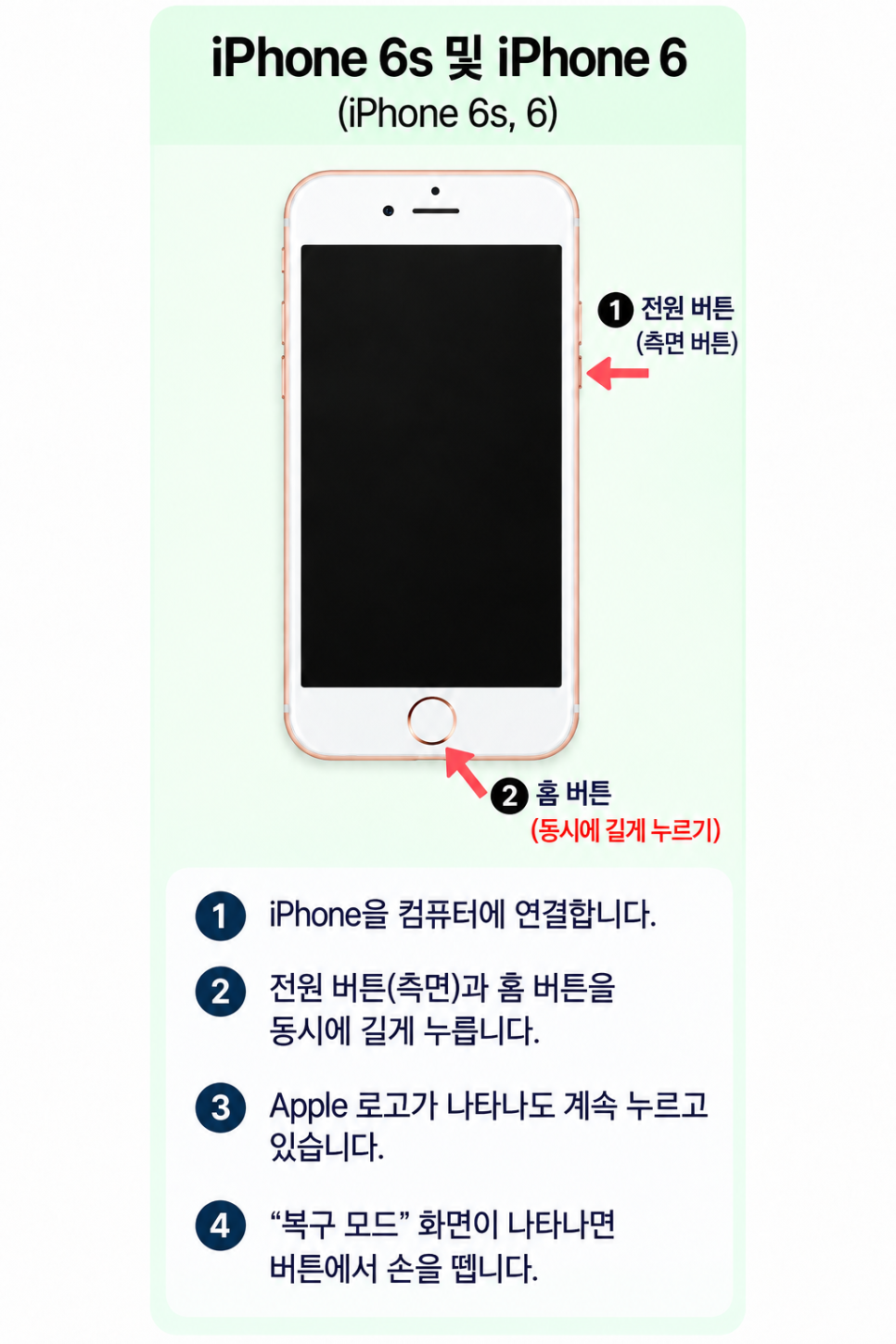
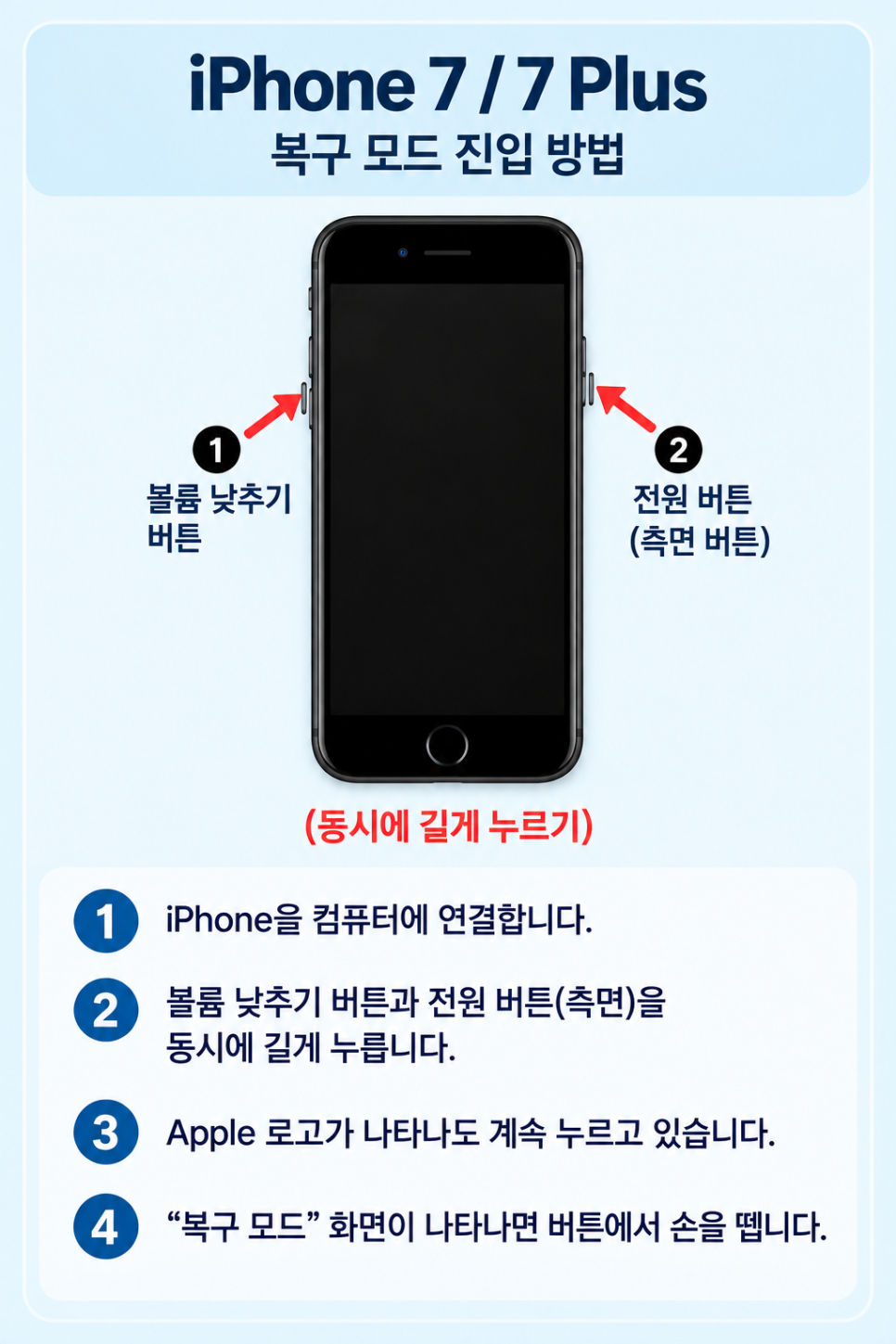
< 아이폰 7·7 Plus > 볼륨 낮추기 버튼과 전원 버튼을 동시에 길게 누릅니다.
< 아이폰 8 이후 모델 > 아이폰 8 이후 모델은 방법이 달라집니다. 1. 볼륨 올리기 버튼을 한 번 누르고 바로 놓습니다. 2. 볼륨 낮추기 버튼을 한 번 누르고 바로 놓습니다. 3. 전원 버튼(측면 버튼)을 길게 누릅니다. 4. Apple 로고가 보여도 계속 누르고 있다가 복구 모드 화면이 나타나면 손을 뗍니다. 아이폰 8·8 Plus부터 X, XS, XR, 11·12·13·14·15·16·17 시리즈까지 모든 기종이 같은 방식입니다.
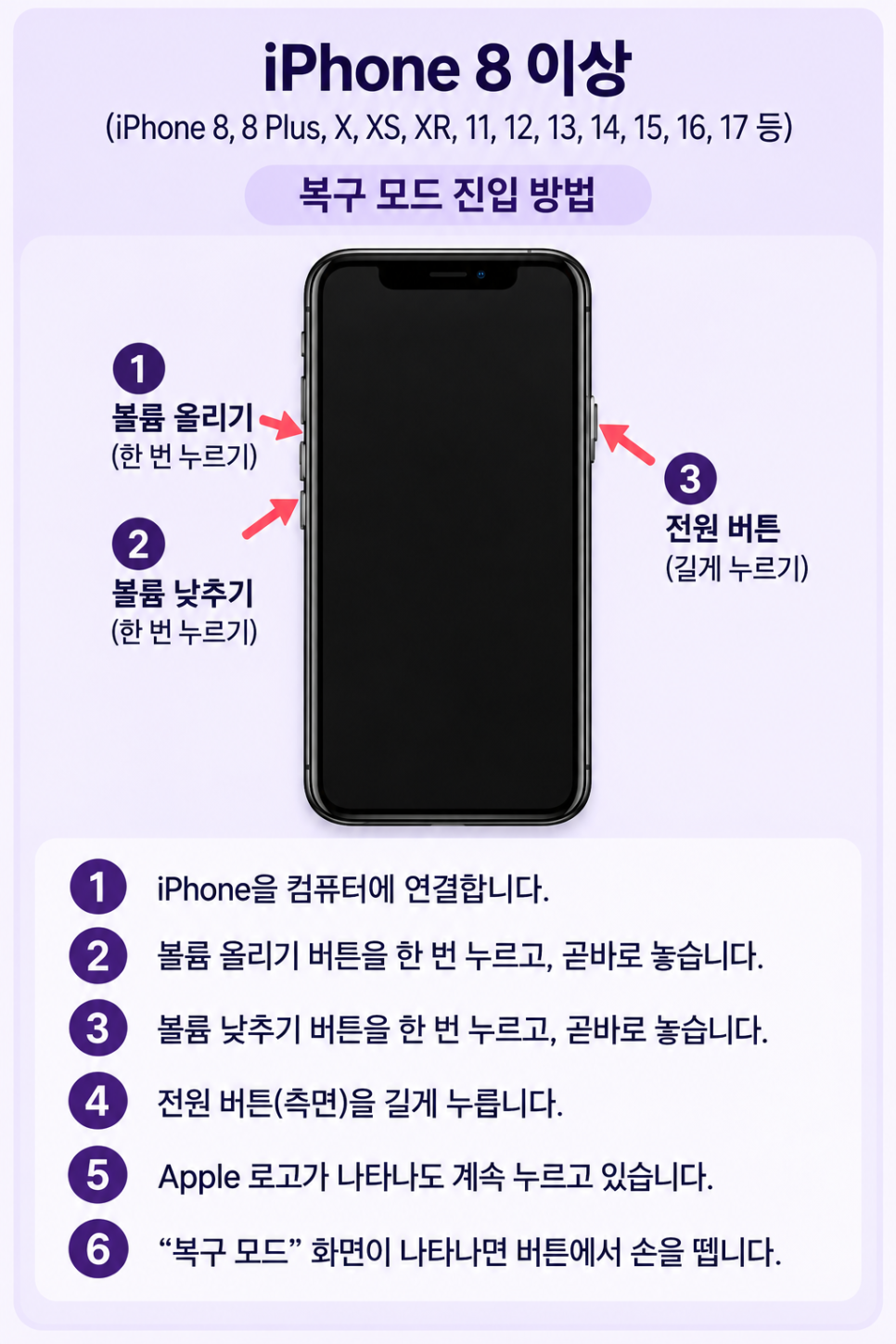
기종별로 버튼 조합은 다르지만, 마지막에는 케이블과 컴퓨터가 표시되는 복구 모드 화면 까지 들어가야 한다는 점은 같습니다. 출처: Apple 지원 문서명: 컴퓨터를 사용하여 iPhone 및 암호 재설정하기 https://support.apple.com/ko-kr/118430 확인일: 2026년 10월 7일
Mac Finder에서 아이폰 확인
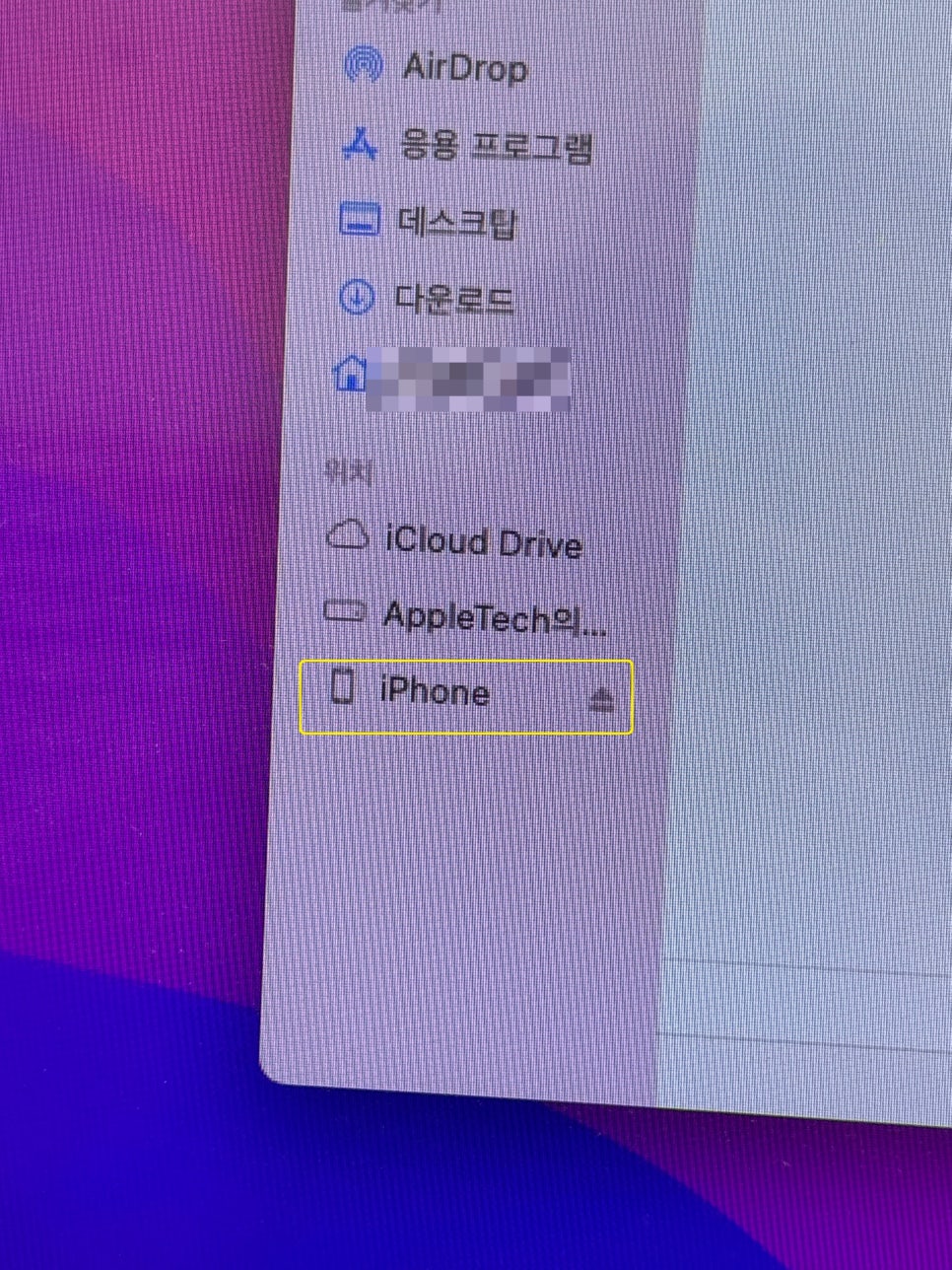
복구 모드로 들어간 아이폰을 Mac에 연결하니 Finder 왼쪽 위치 항목에 iPhone이 잡혔습니다. 예전에는 iTunes에서 이런 작업을 많이 했지만, 요즘 macOS에서는 Finder에서 아이폰 초기화와 복원을 진행할 수 있습니다. Windows PC에서는 Apple 기기 앱이나 iTunes를 이용할 수 있습니다.
‘iPhone 초기화’ 선택
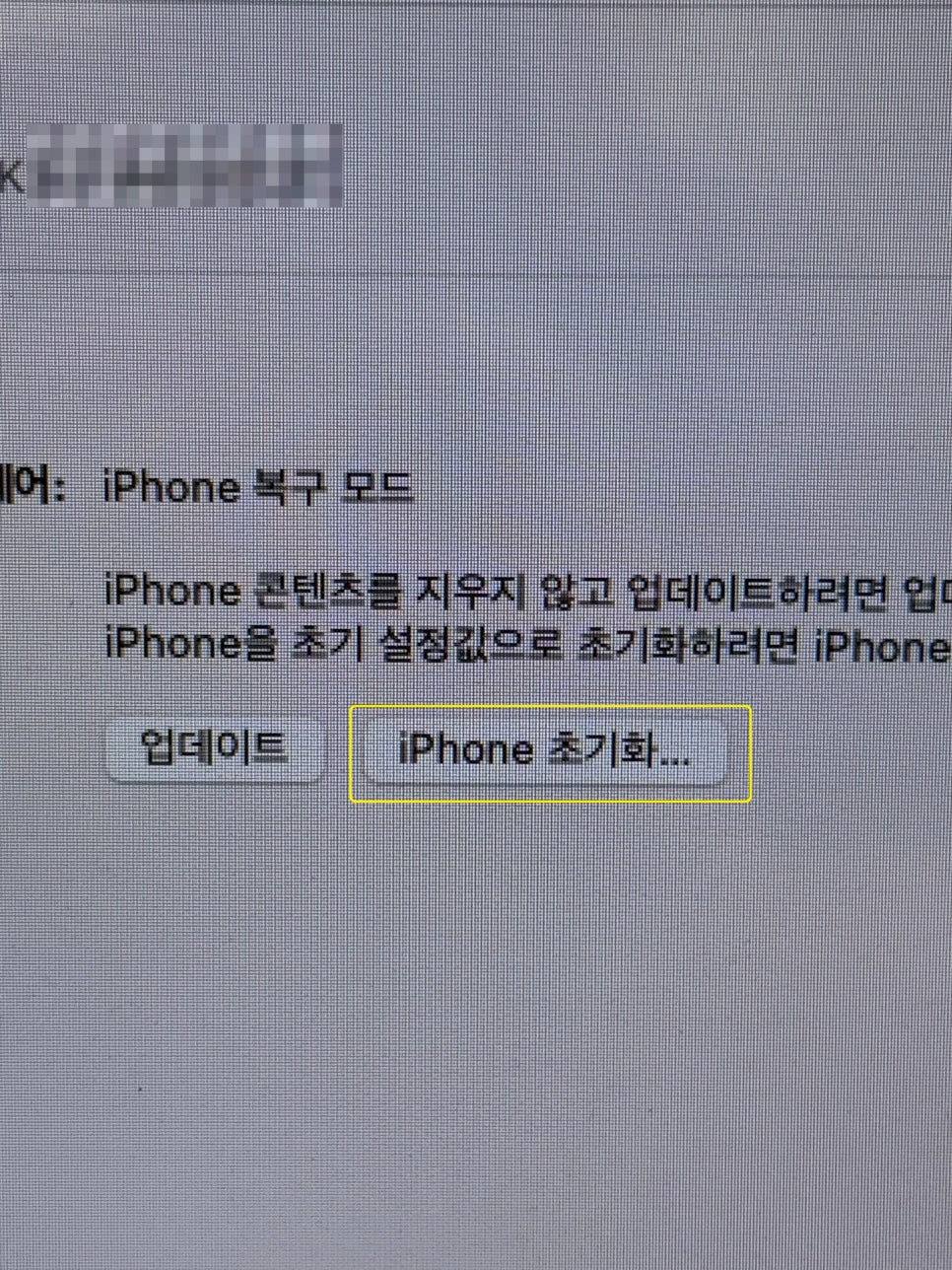
Finder에서 아이폰을 선택하면 업데이트 iPhone 초기화 두 가지 항목이 보입니다. 이번 기기는 비밀번호를 모르는상태였기 때문에 iPhone 초기화 를 선택했습니다.
초기화하면 기존 데이터는 삭제됩니다
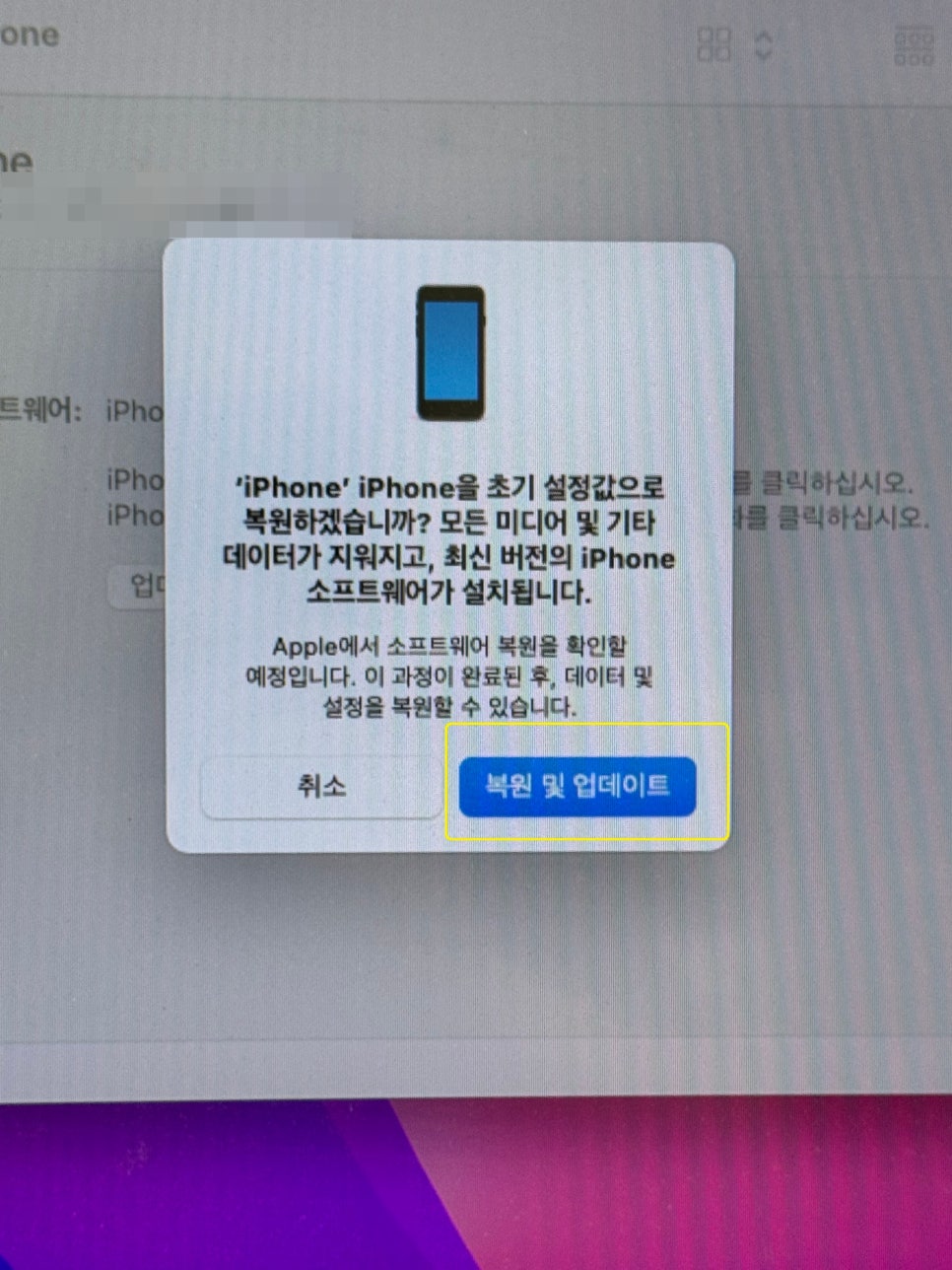
초기화를 누르면 한 번 더 안내 창이 나타납니다. 사진에도 모든 미디어 및 기타 데이터가 지워지고 최신 버전의 iPhone 소프트웨어가 설치됩니다. 라고 표시돼 있습니다. iCloud나 컴퓨터에 기존 백업이 있다면 초기 설정 과정에서 다시 불러올 수 있지만, 아이폰 안에만 저장돼 있던 데이터는 초기화하면서 삭제됩니다. 내용을 확인한 뒤 복원 및 업데이트 를 눌렀습니다.
소프트웨어 준비 후 복원 시작
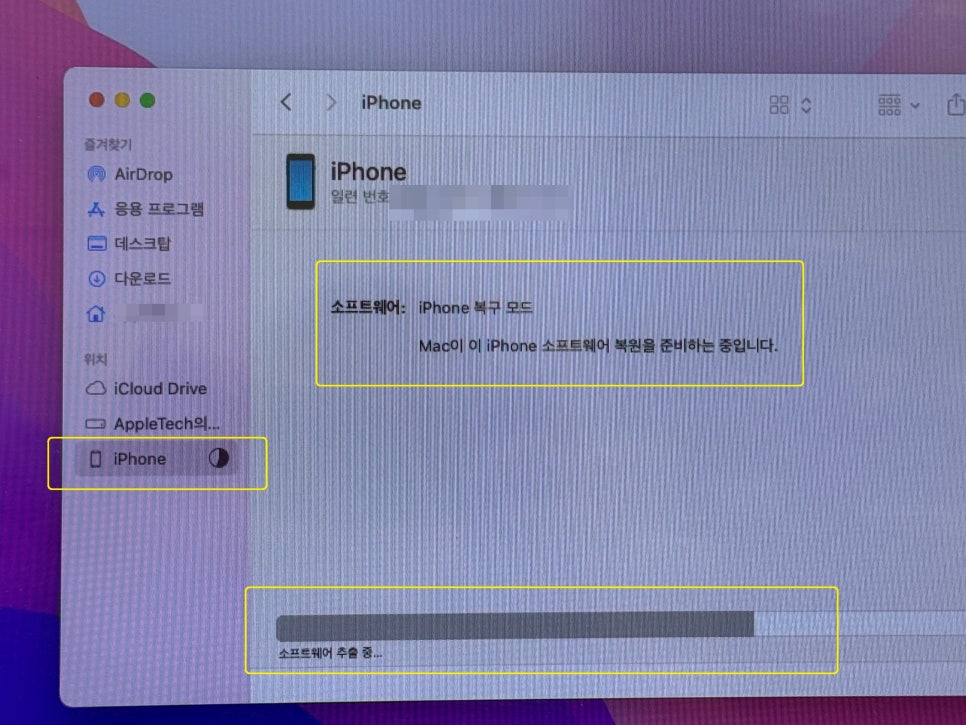
Finder에서 아이폰에 설치할 소프트웨어를 준비하고 있습니다. 아래쪽에서는 소프트웨어를 추출하는 과정도 확인됩니다.
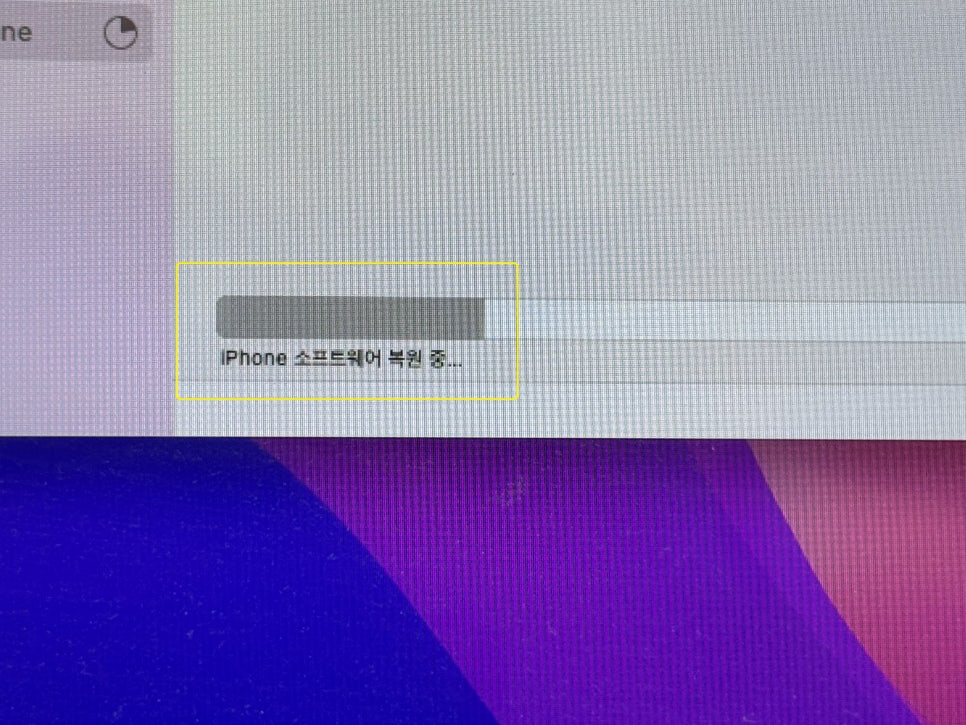
조금 기다리니 iPhone 소프트웨어 복원 중 으로 화면이 바뀌었습니다. 여기부터는 케이블을 그대로 연결해 두고 기다렸습니다.
아이폰과 Mac에서 복원 진행 확인
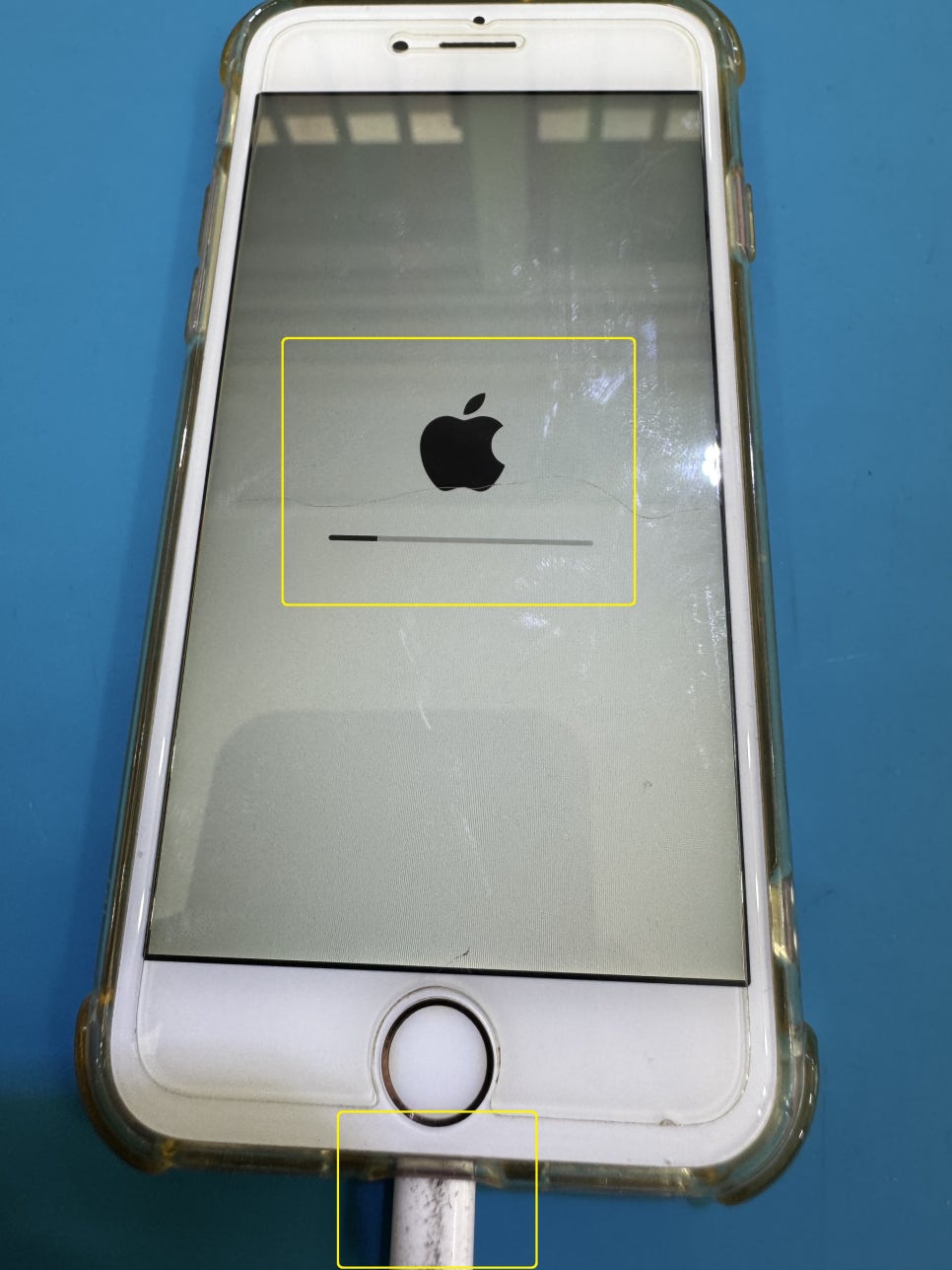
아이폰 화면에 Apple 로고와 진행 막대가 나타났습니다.
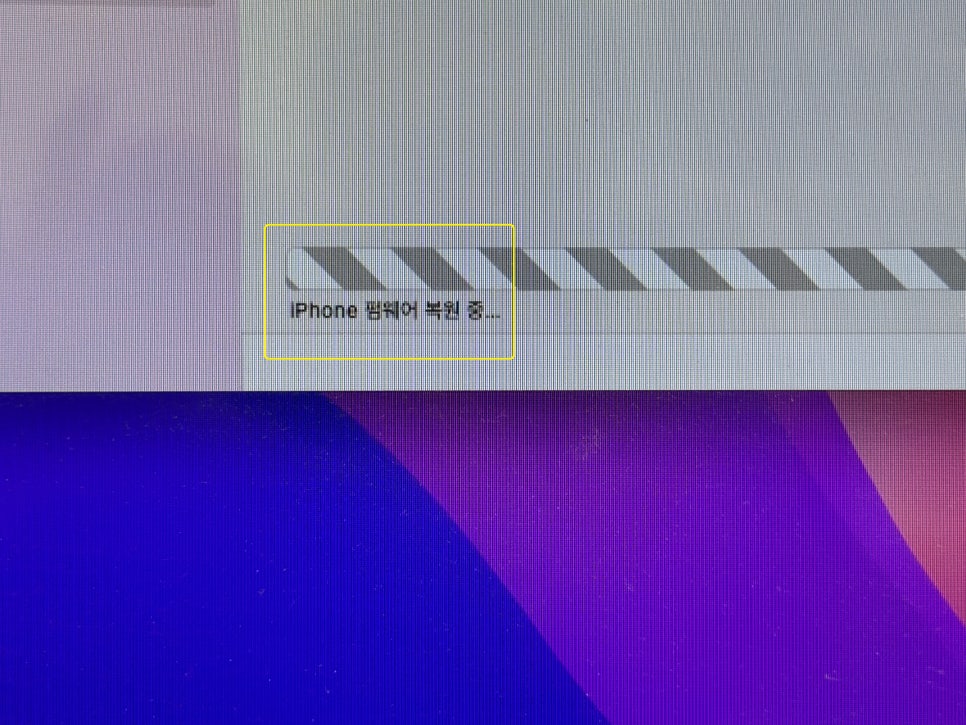
Mac에서는 iPhone 펌웨어 복원 중 이라고 표시됐습니다.
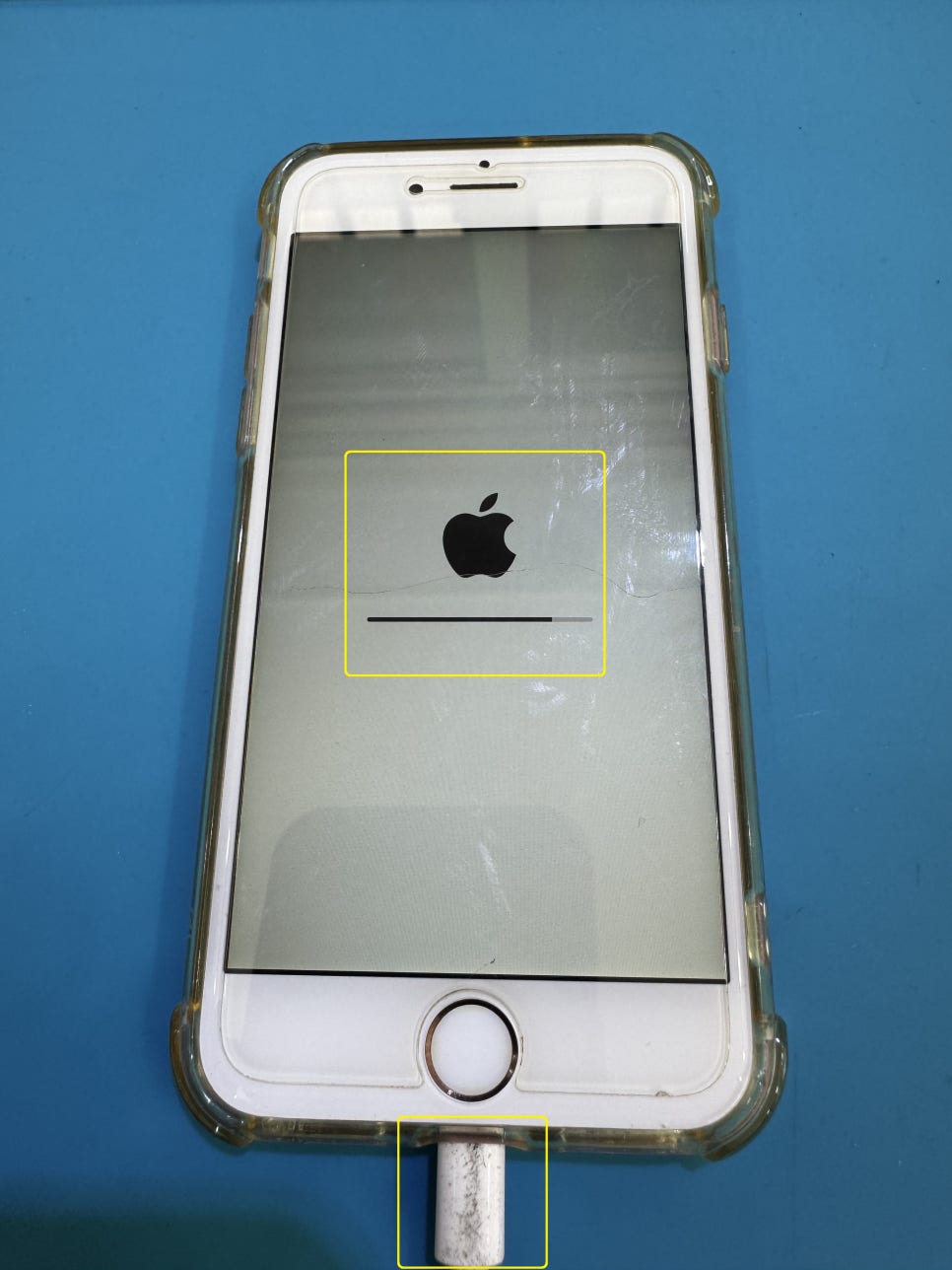
시간이 지나면서 막대가 조금씩 오른쪽으로 이동합니다. 이번 작업에서는 진행 막대가 한동안 움직이지 않는 것처럼 보이는 구간도 있었는데, 케이블을 빼지 않고 기다리니 복원이 그대로 이어졌습니다.
초기 설정값으로 복원 완료
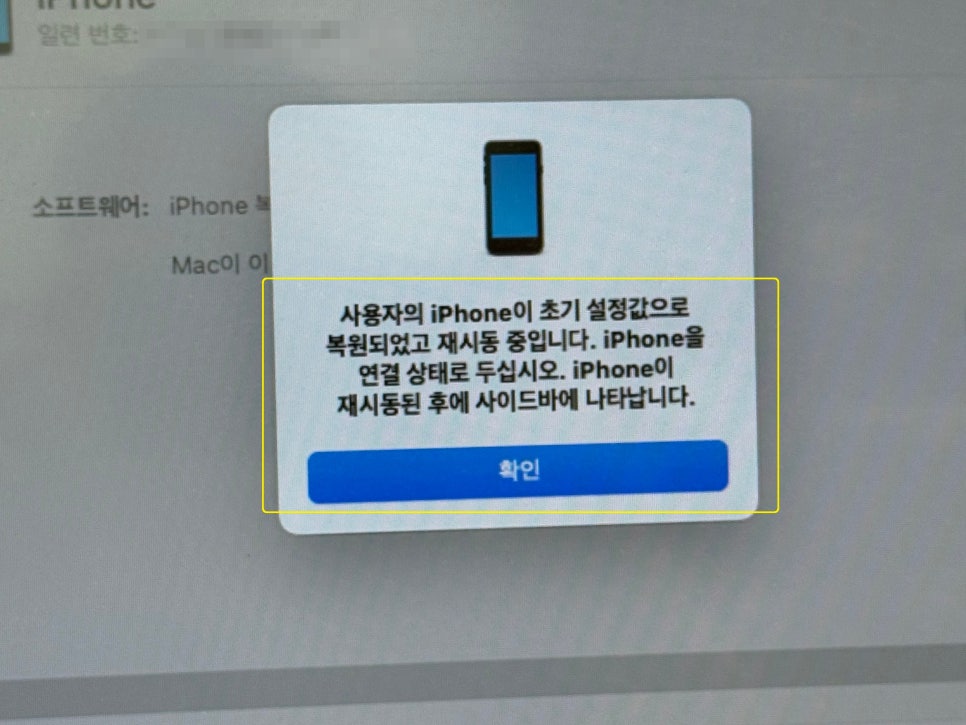
Finder에 사용자의 iPhone이 초기 설정값으로 복원되었고 재시동 중입니다. 라는 안내가 나왔습니다. 여기까지 오면 컴퓨터에서 진행하던 복원 작업은 거의 끝난 상태입니다. 아이폰이 다시 켜질 때까지 기다렸습니다.
‘안녕하세요’ 화면이 나오면 끝
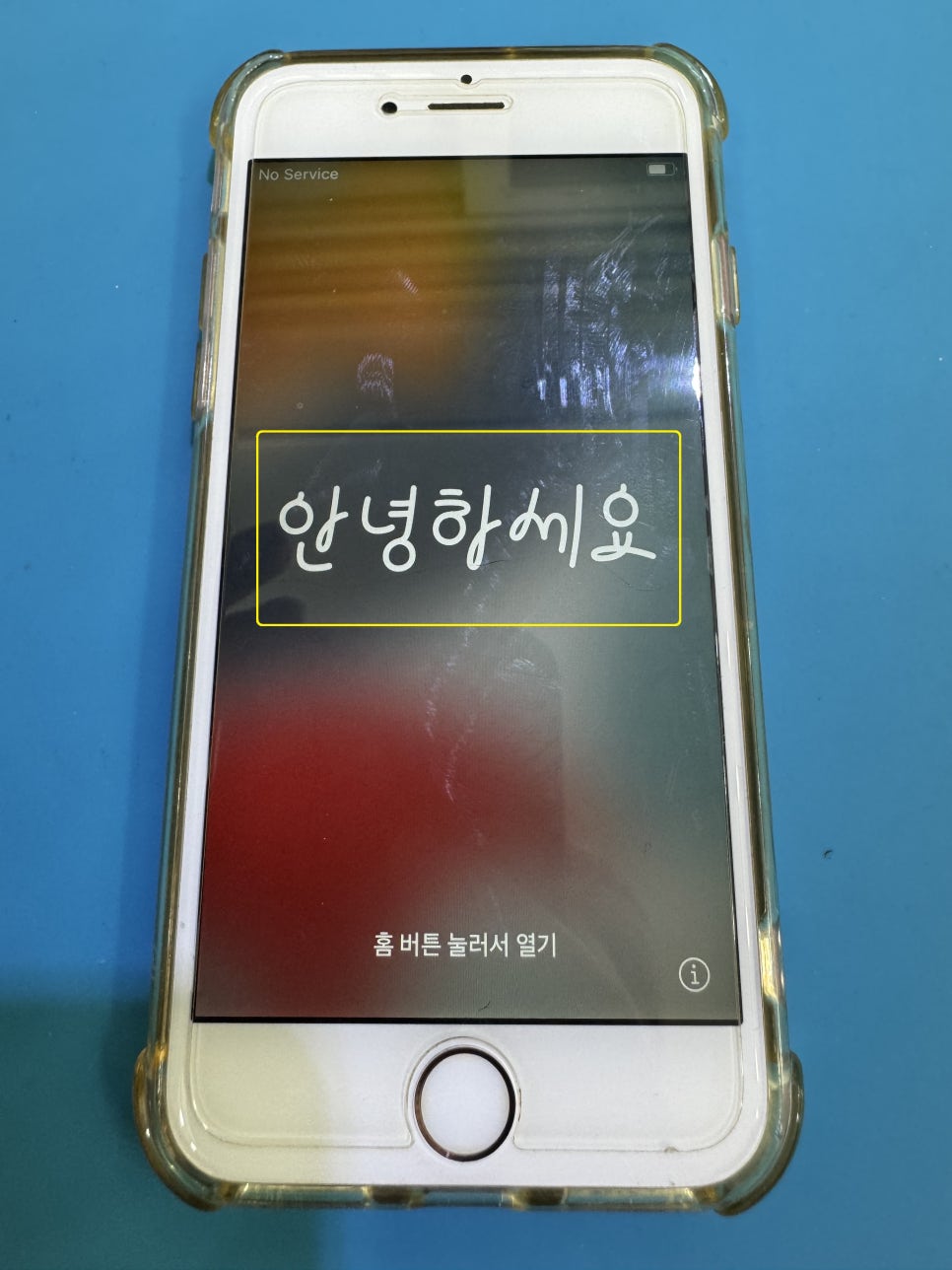
재부팅이 끝난 뒤 아이폰에 안녕하세요 화면이 나타났습니다. 여기까지가 실제로 진행한 아이폰6S 복구모드 과정 입니다. 이후에는 새 아이폰처럼 처음부터 설정하거나, 기존 백업이 있다면 복원해서 사용할 수 있습니다.
초기화했다고 Apple 계정까지 없어지는 건 아닙니다 아이폰을 초기화했다고 화면 비밀번호와 활성화 잠금까지 모두 없어지는 것은 아닙니다. 나의 찾기가 켜져 있던 기기라면 초기 설정 과정에서 예전에 사용하던 Apple 계정과 암호를 다시 요구할 수 있습니다. 그래서 본인 아이폰을 초기화할 때는 기존에 사용하던 Apple 계정 정보도 알고 있는지 미리 확인해 두는 게 좋습니다. 출처: Apple 지원 문서명: iPhone 및 iPad의 활성화 잠금 https://support.apple.com/ko-kr/108794 확인일: 2026년 10월 7일
최신 아이폰은 컴퓨터 없이 재설정할 수 있는 경우도 있습니다 이번 아이폰 6S는 Mac과 복구 모드를 이용해 초기화했습니다. 최신 iOS가 설치된 아이폰은 조건에 따라 잠금 화면에서 바로 기기를 지우고 다시 설정할 수 있는 경우도 있습니다. 따라서 최신 아이폰이라면 바로 복구 모드부터 시도하기보다는 잠금 화면에 어떤 선택지가 표시되는지 먼저 살펴보는 게 좋습니다. 출처: Apple 지원 문서명: 암호를 잊어버린 경우 컴퓨터 없이 기기 재설정하기 https://support.apple.com/ko-kr/105090 확인일: 2026년 10월 7일
아이폰6s복구모드과정 한눈에 보기
자주 묻는 질문 Q. 비밀번호만 없애고 사진은 남길 수 있나요? 복구 모드에서 초기화를 진행하면 기기 안의 데이터도 함께 지워집니다. 기존 백업이 있다면 나중에 다시 복원할 수 있습니다. Q. ‘iPhone is disabled’가 나오면 아이폰 고장인가요? 꼭 그런 것은 아닙니다. 이번 아이폰 6s처럼 비밀번호 입력 오류가 반복돼도 같은 화면이 나타날 수 있습니다. Q. 초기화하면 Apple 계정도 없어지나요? 아닙니다. 나의 찾기가 켜져 있었다면 처음 설정할 때 기존 Apple 계정과 암호를 다시 요구할 수 있습니다.
비밀번호를 계속 잘못 입력해 잠긴 아이폰 6s를 복구 모드에 넣고 Finder에서 초기화해봤습니다. 복원이 끝난 뒤 안녕하세요 화면까지 확인했고, 여기서부터 다시 아이폰 초기 설정을 진행할 수 있었습니다. 같은 화면이 나왔다면 먼저 아이폰 모델부터 확인해보세요. 모델에 따라 복구 모드에 들어갈 때 사용하는 버튼이 다릅니다.
출처 Apple 지원 - 컴퓨터를 사용하여 iPhone 및 암호 재설정하기 확인 내용: 암호를 잊어버린 iPhone의 컴퓨터 재설정 방법, 복구 모드 및 복원 절차 https://support.apple.com/ko-kr/118430 확인일: 2026년 10월 7일 Apple 지원 - iPhone 및 iPad의 활성화 잠금 확인 내용: 나의 찾기와 활성화 잠금, 초기화 후 기존 Apple 계정이 필요할 수 있는 경우 https://support.apple.com/ko-kr/108794 확인일: 2026년 10월 7일 Apple 지원 - 암호를 잊어버린 경우 컴퓨터 없이 기기 재설정하기 확인 내용: 지원되는 iOS에서 컴퓨터 없이 기기를 재설정할 수 있는 방법 https://support.apple.com/ko-kr/105090 확인일: 2026년 10월 7일
#아이폰6s복구모드과정 #아이폰6s복구모드 #아이폰6s초기화 #아이폰비밀번호 #아이폰비밀번호분실 #아이폰비밀번호까먹었을때 #아이폰잠김 #아이폰비활성화 #아이폰초기화 #아이폰공장초기화 #아이폰복구모드 #아이폰복원 #아이폰비밀번호초기화 #아이폰초기화방법 #Finder아이폰복원 #아이폰7복구모드 #아이폰8복구모드 #아이폰17복구모드
이 글은 네이버 블로그에 먼저 올린 글입니다.