아이폰 사진 컴퓨터(pc)로 옮기기, 윈도우에서 사진 안 보일 때 해결방법

아이폰에 사진과 동영상이 많이 쌓이면 PC에 따로 보관해야 할 때가 있습니다. Windows에서는 별도 프로그램을 사용하지 않아도 USB 케이블로 아이폰을 연결한 뒤 파일 탐색기에서 원하는 사진을 직접 복사할 수 있습니다. 실제로 아이폰을 Windows PC에 연결해 사진을 옮겨봤고, 중간에 사진이 보이지 않았던 경우도 함께 확인했습니다.
아이폰과 PC를 USB 케이블로 연결합니다
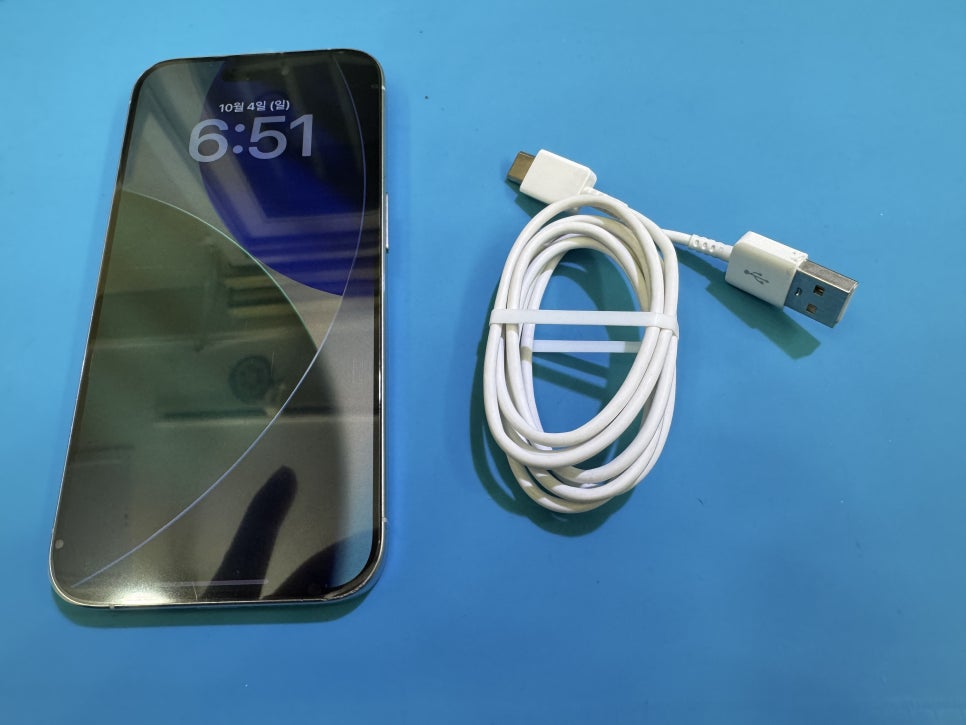
먼저 아이폰과 Windows PC를 USB 케이블로 연결합니다. 가능하면 충전만 되는 케이블이 아니라 데이터 전송을 지원하는 케이블을 사용하는 것이 좋습니다. 연결한 뒤에는 아이폰 화면부터 확인합니다.
아이폰에 사진 접근 안내가 나타납니다
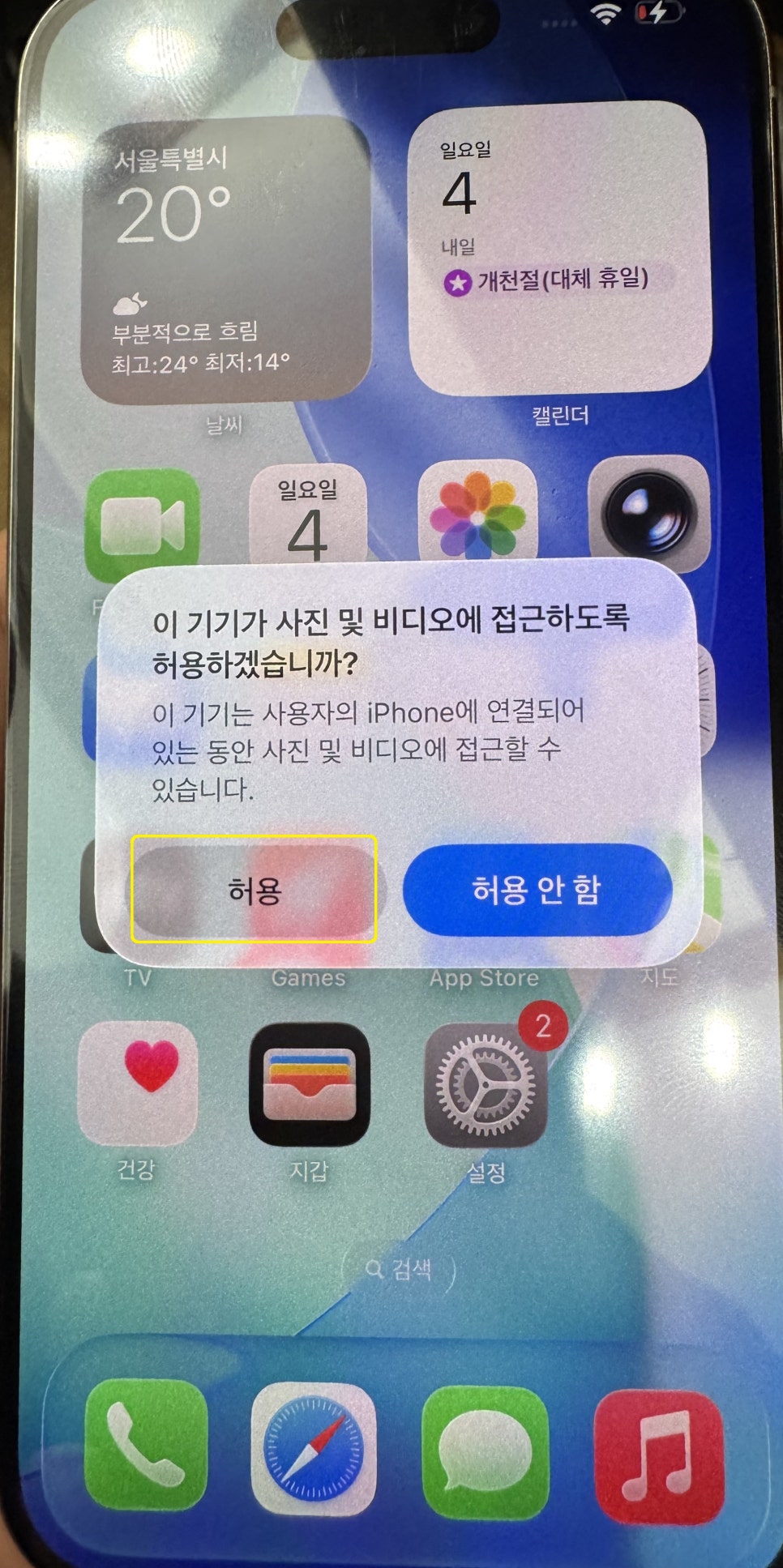
아이폰을 PC에 연결하면 “이 기기가 사진 및 비디오에 접근하도록 허용하겠습니까?” 라는 안내가 나타날 수 있습니다. 여기에서 허용 과 허용 안 함 을 선택할 수 있는데, 먼저 접근을 허용하지 않은 상태에서는 PC에서 어떻게 보이는지도 확인해봤습니다.
Windows에서도 Apple iPhone 연결 알림이 나타납니다
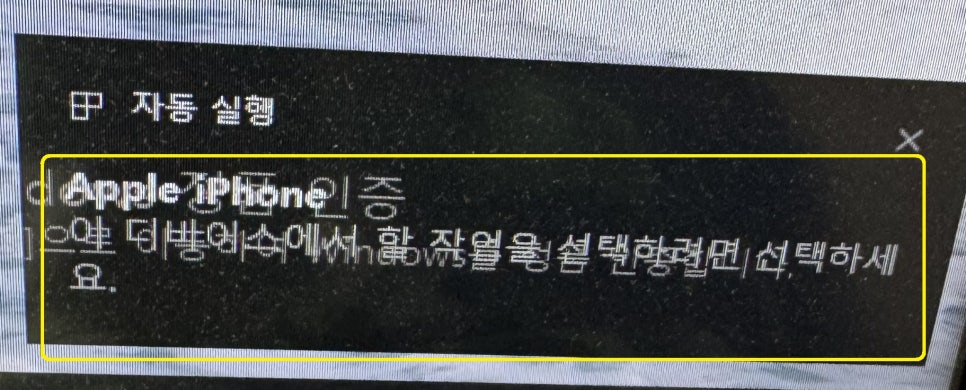
PC 화면에는 Apple iPhone이 연결됐다는 자동 실행 안내가 나타났습니다. 이번에는 별도 프로그램을 실행하지 않고 Windows 파일 탐색기에서 직접 사진을 확인했습니다.
파일 탐색기에서 Apple iPhone을 엽니다
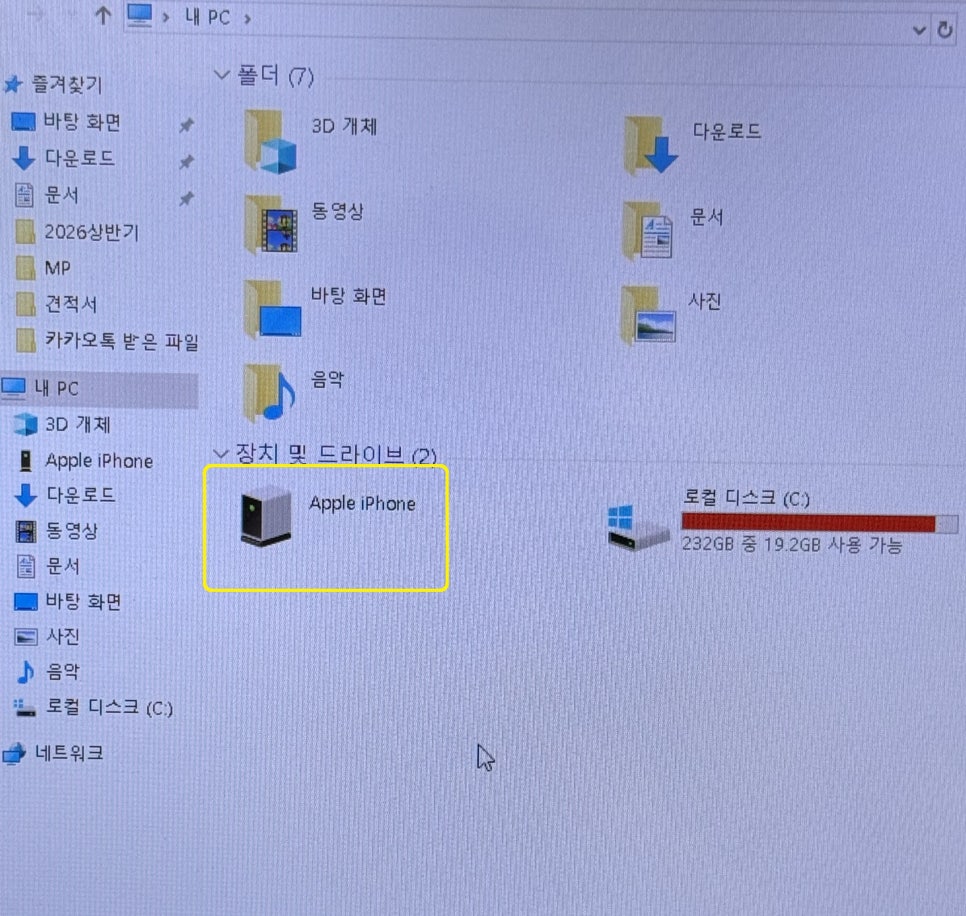
Windows 파일 탐색기를 열고 내 PC 로 들어갑니다. 아이폰이 제대로 연결돼 있다면 장치 및 드라이브 항목에 Apple iPhone 이 표시됩니다. Apple iPhone을 더블클릭해서 열어줍니다. Apple의 Windows 사진 가져오기 안내에서도 아이폰 잠금을 해제하고, 화면에 신뢰 또는 허용 안내가 나오면 승인하도록 설명하고 있습니다. 이 글에서는 그 이후 과정을 Windows 파일 탐색기에서 직접 확인한 방식 으로 설명합니다.
Internal Storage를 확인합니다
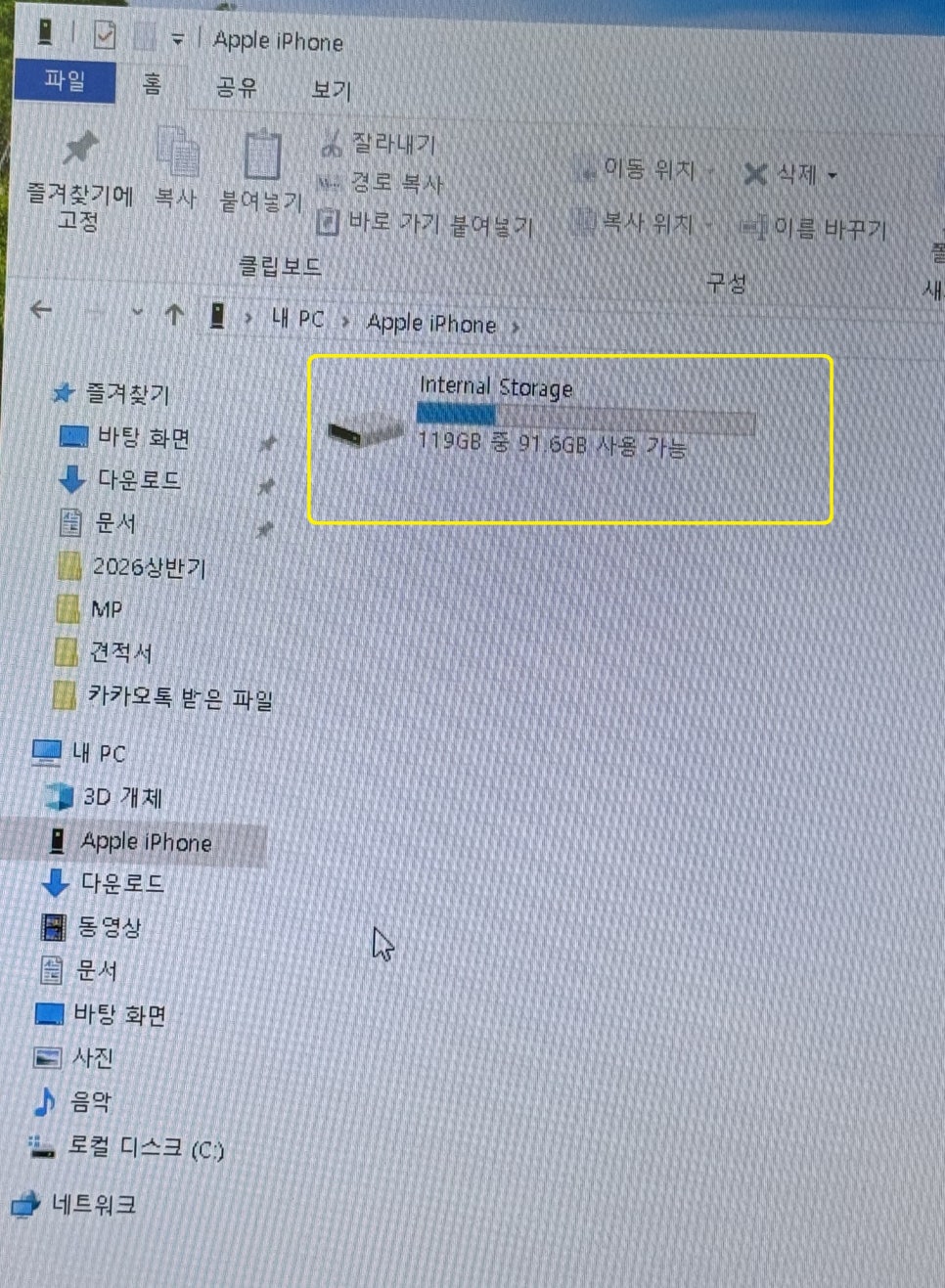
Apple iPhone 안으로 들어가면 Internal Storage 가 표시됩니다. 이곳을 열면 아이폰에 저장된 사진과 동영상 폴더를 확인할 수 있습니다.
Internal Storage가 비어 있다면 아이폰 화면부터 확인하세요
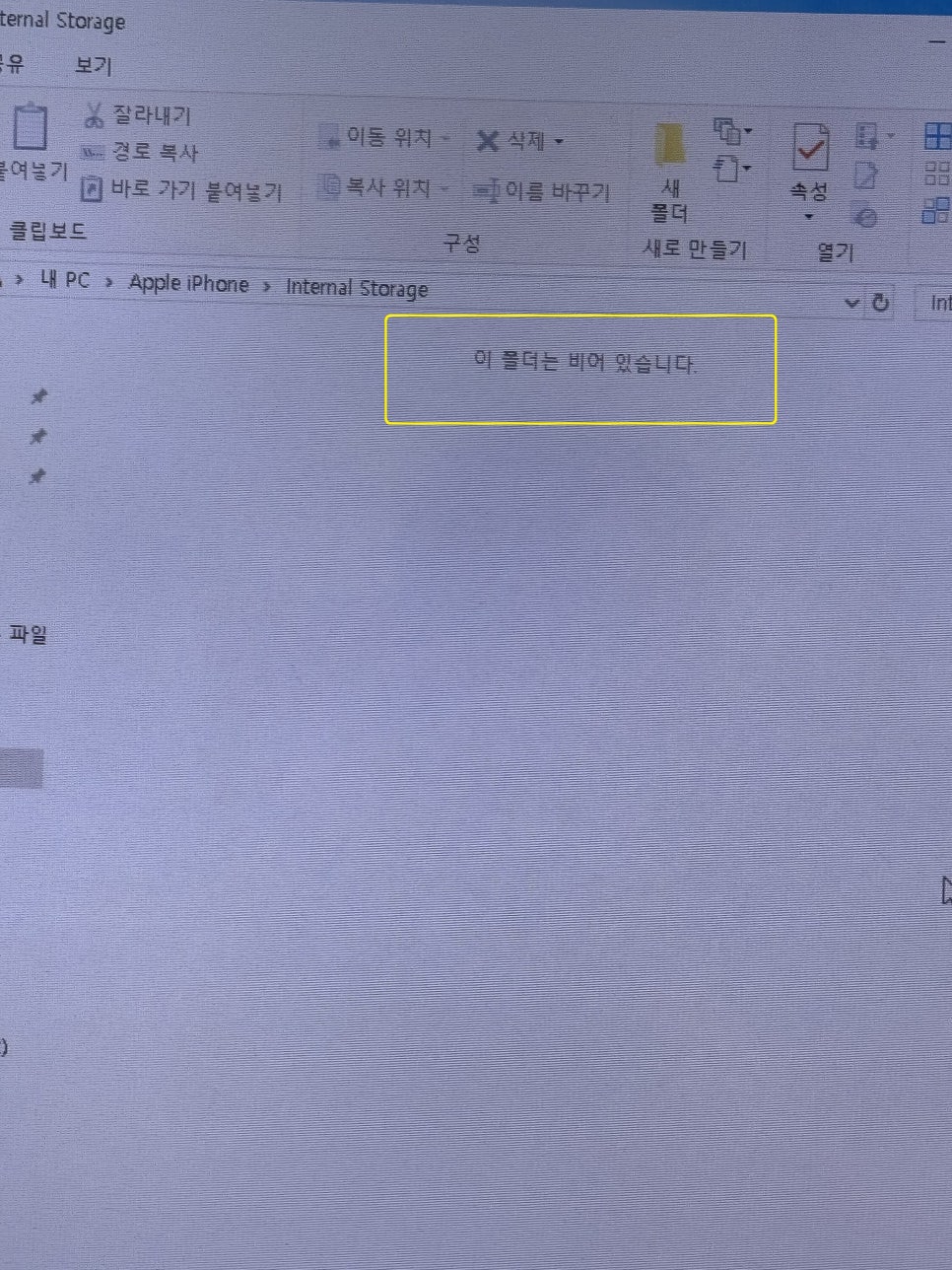
아이폰에서 사진 접근을 허용하지 않은 상태로 확인해봤습니다. PC에서는 내 PC → Apple iPhone → Internal Storage 까지 들어갈 수 있었지만, 화면에는 “이 폴더는 비어 있습니다.” 라고 표시됐습니다. 이 화면만 보면 아이폰에 사진이 없는 것처럼 보입니다. 이럴 때는 케이블부터 다시 꽂기보다 아이폰 화면에 접근 허용이나 인증 안내가 남아 있는지 먼저 확인해보는 것이 좋습니다.
아이폰에서 사진 접근을 허용합니다

앞에서 Internal Storage가 비어 있던 상태에서 아이폰 화면을 다시 확인했습니다. 사진 및 비디오 접근 안내에서 이번에는 허용 을 선택했습니다.
기기 암호를 입력합니다
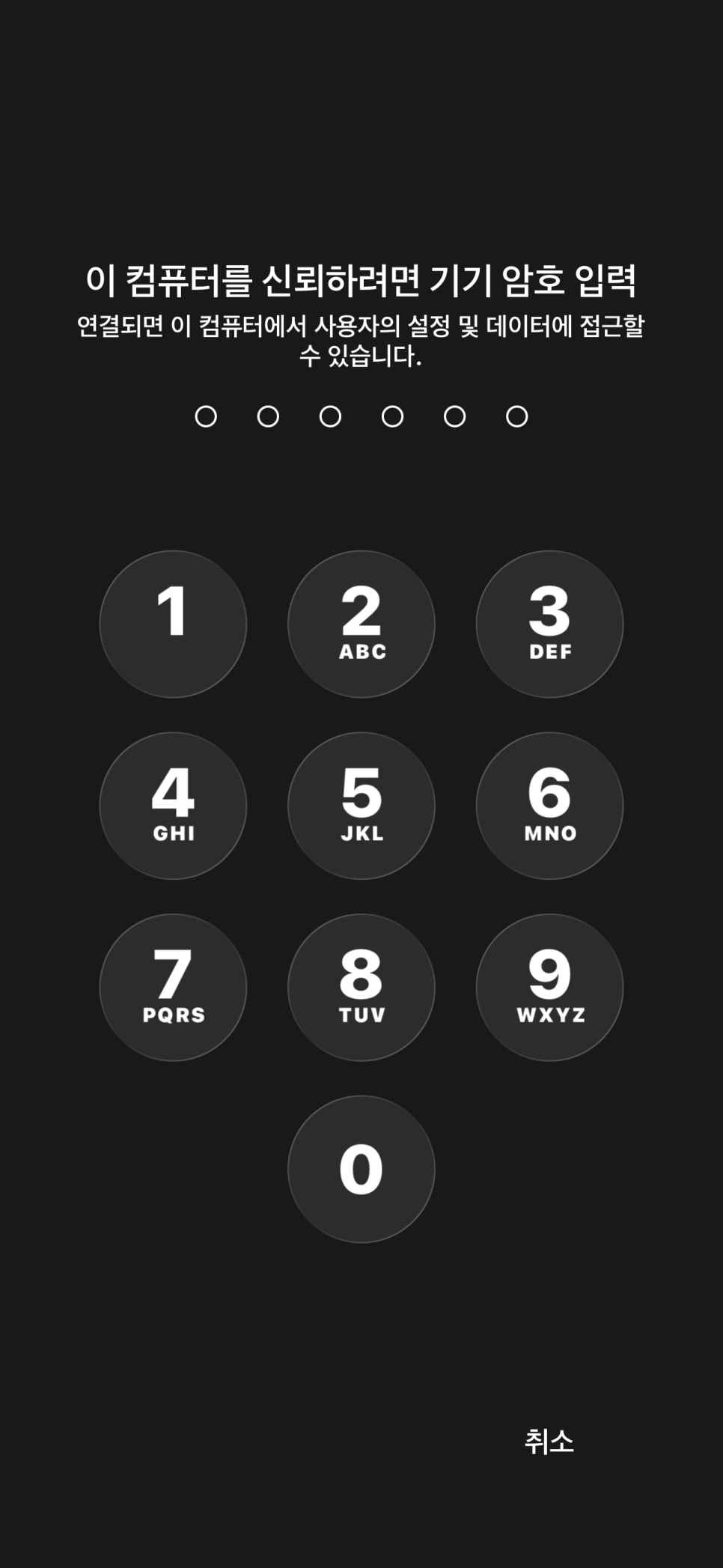
접근을 허용한 뒤에는 “이 컴퓨터를 신뢰하려면 기기 암호 입력” 화면이 나타났습니다. 평소 아이폰 잠금을 해제할 때 사용하는 암호를 입력하면 됩니다. Apple도 처음 연결하는 컴퓨터에서는 아이폰 잠금을 해제하고, 화면에 나타나는 컴퓨터 신뢰 안내를 확인하도록 설명하고 있습니다.
이 아이폰에서는 Face ID 인증도 이어졌습니다
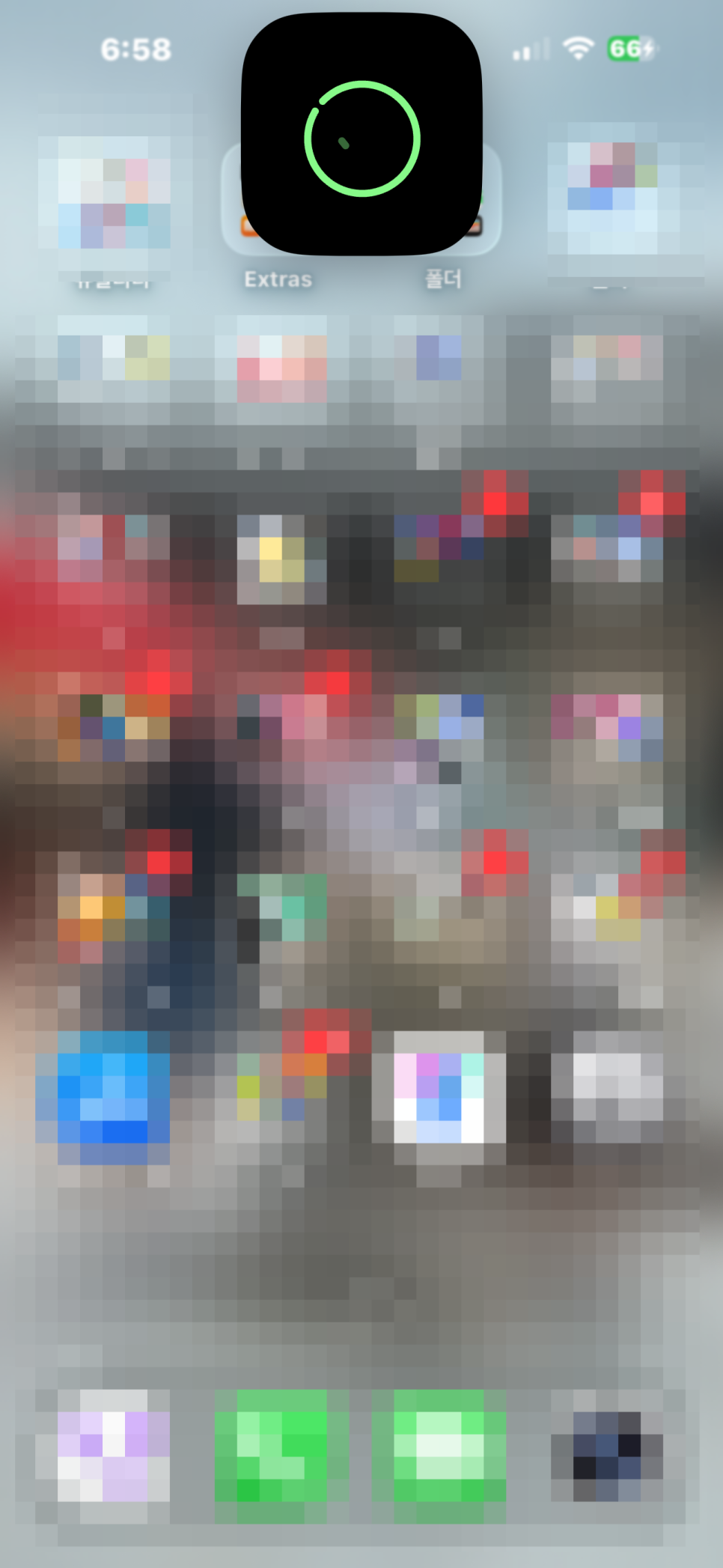
기기 암호를 입력한 뒤 이 아이폰에서는 Face ID 인증도 이어졌습니다. 기기 설정이나 iOS 상태에 따라 인증 과정은 다르게 나타날 수 있으니, 화면에 표시되는 안내에 따라 진행하면 됩니다.
다시 열어보니 사진 폴더가 나타났습니다
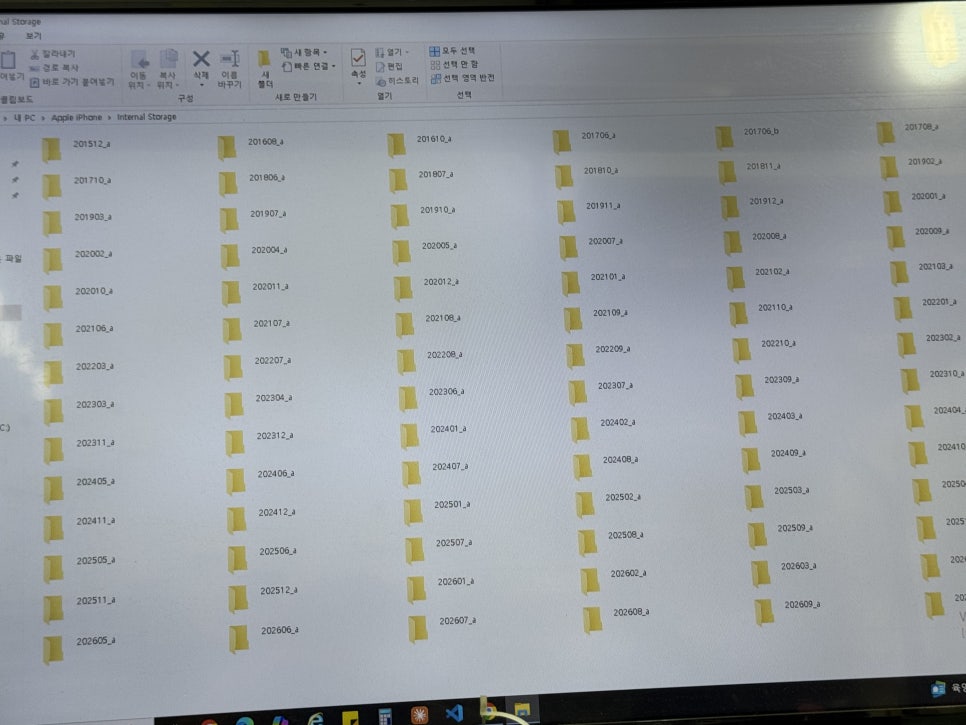
접근 허용과 인증을 마친 뒤 Internal Storage를 다시 열어보니 여러 개의 사진 폴더가 나타났습니다. 이 아이폰에서는 202509_a, 202601_a처럼 날짜 형태의 폴더가 여러 개 보였습니다. 다른 아이폰에서는 폴더 이름이나 구성이 다르게 보일 수 있습니다.
원하는 사진이나 동영상을 선택합니다
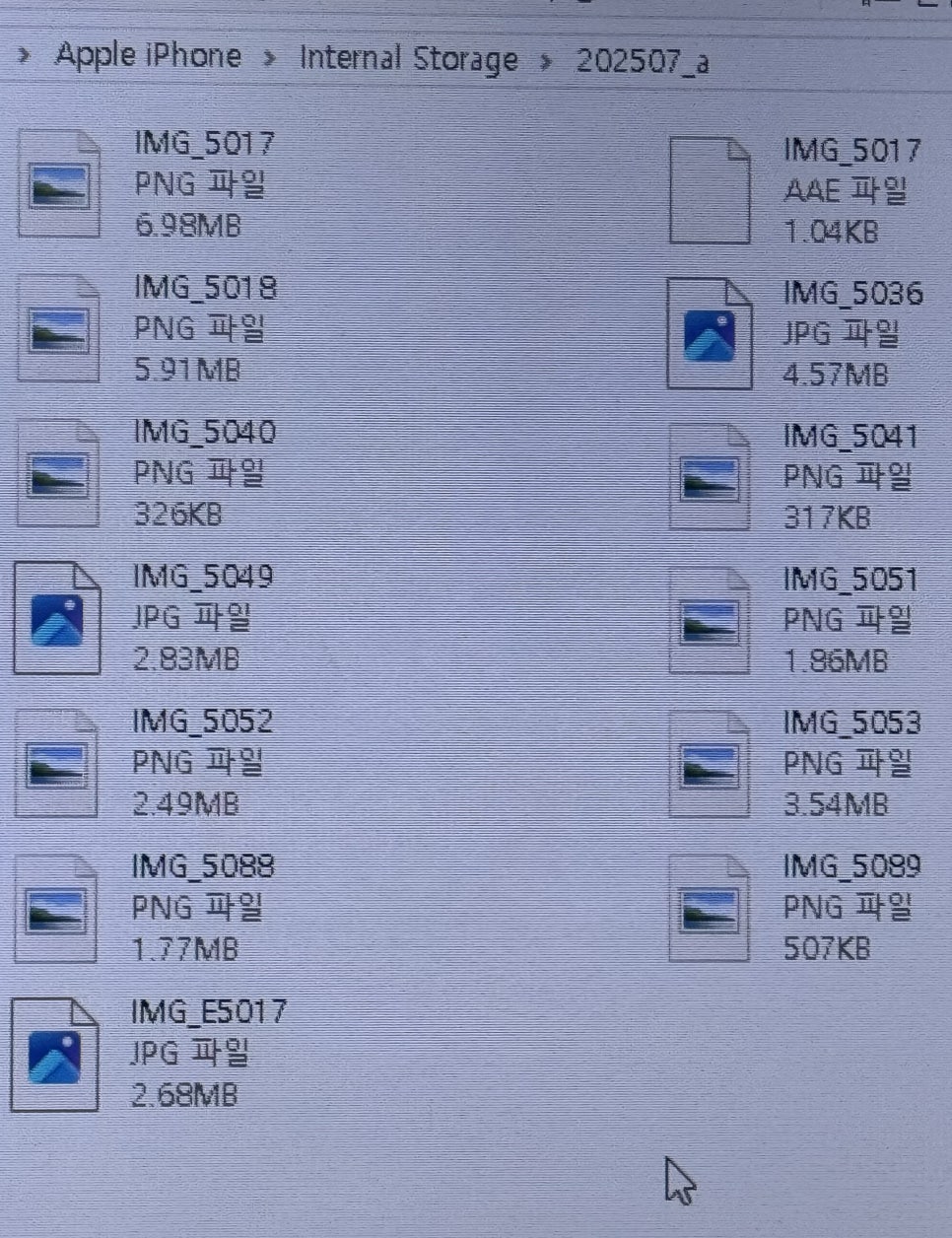
폴더를 열면 사진과 동영상 파일을 확인할 수 있습니다. PC로 옮길 파일을 선택합니다.
PC의 원하는 폴더로 복사합니다
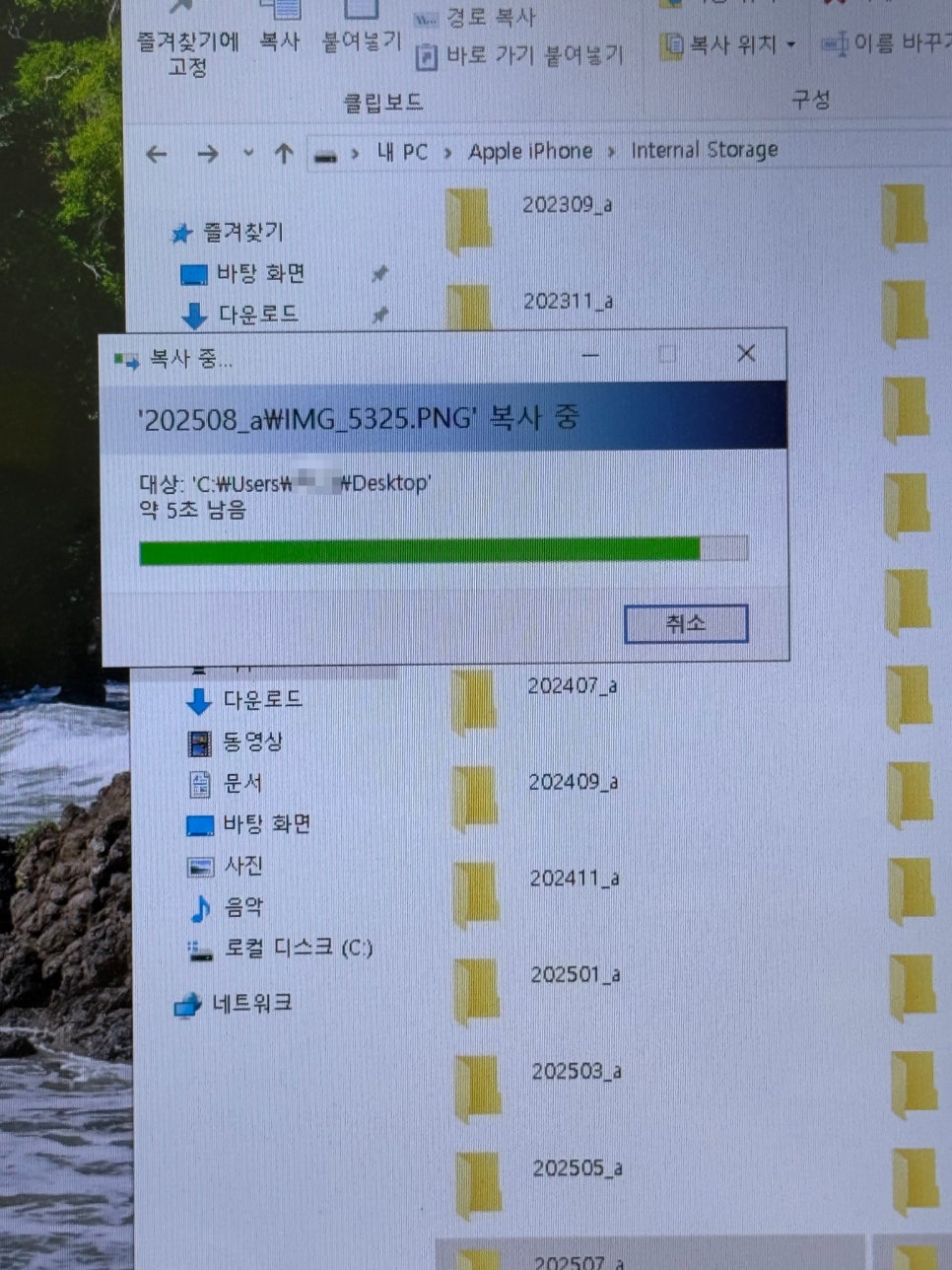
사진을 선택한 뒤 복사 → 붙여넣기 방식으로 바탕화면이나 원하는 PC 폴더에 저장하면 됩니다. 파일 수가 많거나 동영상 용량이 크면 전송에 시간이 걸릴 수 있으니 복사가 끝나기 전에는 케이블을 분리하지 않는 것이 좋습니다. 복사가 끝나면 PC에 저장된 사진이 제대로 열리는지도 확인해보세요.
아이폰 사진이 PC에서 안 보일 때 확인할 것
아이폰을 연결했는데 사진이 보이지 않는다면 아래 항목부터 확인해보면 됩니다. 1. 아이폰 잠금이 풀려 있는지 2. 사진 및 비디오 접근을 허용했는지 3. 컴퓨터 신뢰 안내를 완료했는지 4. 데이터 전송이 가능한 USB 케이블인지 5. 다른 USB 포트에서도 같은지 6. iCloud 사진을 사용하고 있는지 Apple도 연결 문제가 있을 때 케이블 상태와 기기 잠금 해제, 컴퓨터 신뢰 여부 등을 확인하도록 안내하고 있습니다.
아이폰 사진 일부만 PC에서 안 보인다면?
iCloud 사진을 사용하고 있다면 이 부분도 확인해볼 필요가 있습니다. 아이폰에 사진 원본이 모두 내려받아져 있지 않고 일부 원본이 iCloud에만 있는 상태 라면 PC에서 원하는 사진이 바로 보이지 않을 수 있습니다. Apple은 Windows PC로 사진을 가져올 때 iCloud 사진을 사용하고 있다면 전체 해상도 원본을 아이폰에 다운로드해야 할 수 있다 고 안내합니다. 몇 장의 사진만 보이지 않는다면 케이블 문제로 단정하기보다 iCloud 사진 상태도 같이 확인해보는 것이 좋습니다.
Windows 사진 앱으로 가져오는 방법도 있습니다
이번 글에서는 파일 탐색기에서 직접 사진을 복사했습니다. Apple의 현재 Windows 안내에서는 Microsoft Store에서 Apple 기기 앱 을 설치한 뒤 아이폰을 연결하고, Microsoft 사진 앱의 가져오기 기능을 사용하는 방법도 안내하고 있습니다. 사진을 한꺼번에 가져오고 싶다면 이 방법을 이용할 수도 있습니다.
자주 묻는 질문 Q. Apple iPhone은 보이는데 사진이 하나도 안 보여요. 아이폰에서 사진 및 비디오 접근을 허용했는지 먼저 확인해보세요. Q. PC에서 Apple iPhone 자체가 안 보여요. 아이폰 잠금을 풀고 다시 연결해보세요. 그래도 보이지 않으면 케이블과 USB 포트를 바꿔 확인합니다. Q. 아이폰에는 사진이 있는데 일부만 안 보여요. iCloud 사진을 사용 중이라면 해당 사진 원본이 아이폰에 내려받아져 있는지 확인해보세요. Q. PC로 복사하면 아이폰 사진이 없어지나요? 사진을 복사해서 PC에 붙여넣는 방식이라면 아이폰 원본은 그대로 남습니다. 아이폰에서 사진을 지울 예정이라면 PC에 옮긴 파일이 제대로 열리는지 먼저 확인하고 삭제하시는 편이 안전합니다.
출처 Apple 지원 — iPhone 또는 iPad의 사진과 비디오를 Mac 또는 PC로 전송하기 URL: https://support.apple.com/ko-kr/120267 확인 내용: Windows PC로 사진 가져오기, USB 연결, 기기 잠금 해제, 컴퓨터 신뢰, iCloud 사진 사용 시 원본 다운로드 확인일: 2026년 10월 4일 Apple 지원 — iPhone, iPad 또는 iPod touch의 ‘이 컴퓨터를 신뢰하겠습니까’ 알림 메시지에 관하여 URL: https://support.apple.com/ko-kr/109054 확인 내용: 새로운 컴퓨터 연결 시 신뢰 설정, 기기 암호 입력 확인일: 2026년 10월 4일 Apple 지원 — 컴퓨터가 iPhone 또는 iPad를 인식하지 못하는 경우 URL: https://support.apple.com/ko-kr/108643 확인 내용: 아이폰이 PC에서 보이지 않을 때 연결 상태와 신뢰 설정 확인 확인일: 2026년 10월 4일 #아이폰사진컴퓨터로옮기기 #아이폰사진옮기기 #아이폰사진PC로옮기기 #아이폰사진윈도우로옮기기 #아이폰컴퓨터연결 #아이폰PC연결 #아이폰사진전송 #아이폰사진안보임 #아이폰InternalStorage #아이폰USB연결 #아이폰사진접근허용 #아이폰컴퓨터신뢰 #아이폰사진백업 #아이폰사용법 #아이폰정보
이 글은 네이버 블로그에 먼저 올린 글입니다.